2.安装 Proxmox VE Installing Proxmox VE
Proxmox VE 基于 Debian。因此 , Proxmox 提供的安装盘镜像(ISO 文件)中包含一套完整的 Debian 系统 , 以及所有必需的 Proxmox VE 软件包。
关于 Proxmox VE 版本与 Debian 版本之间的对应关系 , 请参见 FAQ 中的支持关系表。
安装器会引导您完成整个过程 , 包括对本地磁盘进行分区、应用基本系统配置(如时区、语言、网络) , 并安装所有必要的软件包。整个过程通常只需几分钟。使用官方 ISO 安装 , 是面向新用户与老用户的推荐方式。
作为替代方案 , Proxmox VE 也可以安装到已有的 Debian 系统之上。此方式仅推荐给高级用户 , 因为它要求您对 Proxmox VE 的细节有深入了解。
2.1.系统需求 System Requirements
在生产环境中运行 Proxmox VE 时 , 我们推荐使用高品质的服务器硬件。为进一步降低单台主机故障带来的影响 , 您可以在集群中运行 Proxmox VE , 并使用高可用(HA)虚拟机与容器。
Proxmox VE 支持本地存储(DAS) 、 SAN 、 NAS 以及 Ceph RBD 这类分布式存储。详情参见 存储章节。
2.1.1.最低需求(仅用于评估) Minimum Requirements, for Evaluation
以下最低需求仅适用于评估目的 , 不应用于生产环境:
- CPU:64 位(Intel 64 或 AMD64)
- 支持 Intel VT / AMD-V 的 CPU / 主板 , 以获得 KVM 全虚拟化支持
- 内存:1 GB , 并额外预留客户机所需内存
- 硬盘
- 一块网卡(NIC)
2.1.2.推荐系统需求 Recommended System Requirements
- Intel 64 或 AMD64 , 且 CPU 支持 Intel VT / AMD-V 特性标志。
- 内存:操作系统与 Proxmox VE 服务最少 2 GB, 再加上为客户机专门分配的内存。使用 Ceph 或 ZFS 时需要更多内存 , 大致按每 TB 已用存储约 1 GB 内存估算。
- 使用快速且冗余的存储 , 最佳实践是使用 SSD。
- 操作系统存储 :使用带电池保护写缓存(BBU)的硬件 RAID ; 或者使用无硬件 RAID 的 ZFS(可选配 SSD 作为 ZIL)。
- 虚拟机存储:
- 本地存储 :使用带电池保护写缓存(BBU)的硬件 RAID ; 或为 ZFS 与 Ceph 使用无硬件 RAID 的磁盘。ZFS 和 Ceph 都与硬件 RAID 控制器不兼容。
- 共享存储与分布式存储均可。
- 推荐使用带 PLP(Power-Loss-Protection , 掉电保护)的 SSD 以获得良好性能。不建议使用消费级 SSD。
- 冗余的(多)千兆网卡(Multi-Gbit NIC) , 并根据所选存储技术与集群拓扑追加网卡。
- 对于 PCI(e) 直通(passthrough) , CPU 需支持 VT-d / AMD-d 特性标志。
2.1.3.简易性能概览 Simple Performance Overview
若想在已安装的 Proxmox VE 系统上快速了解 CPU 与硬盘性能 , 可运行系统自带的 pveperf 工具。
这只是一个非常粗略的通用基准测试。建议进行更细致的测试 , 尤其针对系统的 I/O 性能。
2.1.4.访问 Web 界面的受支持浏览器 Supported Web Browsers for Accessing the Web Interface
访问基于 Web 的用户界面时 , 推荐使用以下浏览器之一:
- Firefox , 当年度发布的版本 , 或最新的 Extended Support Release(ESR)
- Chrome , 当年度发布的版本
- Microsoft 当前仍在支持的 Edge 版本
- Safari , 当年度发布的版本
从移动设备访问时 , Proxmox VE 会呈现一套轻量、基于触控的界面。
2.2.准备安装介质 Prepare Installation Media
请从以下地址下载安装器 ISO 镜像 :https://www.proxmox.com/en/downloads/proxmox-virtual-environment/iso
Proxmox VE 安装介质是混合(hybrid)ISO 镜像 , 可通过两种方式使用:
- 作为 ISO 镜像文件 , 可直接刻录到 CD 或 DVD。
- 作为裸扇区(IMG)镜像 , 可直接写入 USB Flash Drive(U 盘)。
推荐使用 U 盘安装 Proxmox VE, 因为这种方式更快。
2.2.1.将 U 盘制作为安装介质 Prepare a USB Flash Drive as Installation Medium
U 盘至少需要 1 GB 可用容量。
不要使用 UNetbootin。它无法正确处理 Proxmox VE 的安装镜像。
请确认 U 盘未被挂载 , 且其中 不包含任何重要数据。
2.2.2.GNU/Linux 操作指引 Instructions for GNU/Linux
在类 Unix 操作系统上 , 使用 dd 命令把 ISO 镜像复制到 U 盘。先找到 U 盘对应的正确设备名(见下文) , 然后运行 dd:
# dd bs=1M conv=fdatasync if=./proxmox-ve_*.iso of=/dev/XYZ
请务必把 /dev/XYZ 替换为真实的设备名 , 同时调整输入文件名(if)的路径。
务必小心 , 千万不要写错磁盘 !
查找正确的 U 盘设备名 Find the Correct USB Device Name
有两种方法可以确定 U 盘的设备名。第一种是比较插入 U 盘前后 dmesg 输出末尾的行。第二种是比较 lsblk 命令的输出。打开终端运行:
# lsblk
然后插入 U 盘再次运行:
# lsblk
会出现一个新设备 , 这就是您要使用的那一块。为保险起见 , 请核对报告的容量是否与您的 U 盘一致。
2.2.3.macOS 操作指引 Instructions for macOS
打开终端(在 Spotlight 中搜索 Terminal)。
使用 hdiutil 的 convert 选项把 .iso 文件转换为 .dmg 格式 , 例如:
# hdiutil convert proxmox-ve_*.iso -format UDRW -o proxmox-ve_*.dmg
macOS 倾向于自动在输出文件名后追加 .dmg。
获取当前设备列表:
# diskutil list
现在插入 U 盘并再次运行该命令 , 以确定分配给它的设备节点(例如 /dev/diskX)。
# diskutil list
# diskutil unmountDisk /dev/diskX
将 X 替换为上一步得到的磁盘编号。
# sudo dd if=proxmox-ve_*.dmg bs=1M of=/dev/rdiskX
上一条命令中使用的是 rdiskX 而不是 diskX, 这是有意为之 , 可以提升写入速度。
2.2.4.Windows 操作指引 Instructions for Windows
使用 Etcher Using Etcher
Etcher 开箱即用。从 https://etcher.io 下载后 , 它会引导您选择 ISO 与目标 U 盘。
使用 Rufus Using Rufus
Rufus 是一款更轻量的替代工具 , 但必须使用 DD 模式(DD mode)才能正常工作。从 https://rufus.ie/ 下载 , 安装或直接使用便携版。选择目标盘和 Proxmox VE ISO 文件。
点击 Start 后 , 如果弹窗询问是否下载不同版本的 GRUB , 请点击 No。在下一个对话框中选择 DD 模式。
2.3.使用 Proxmox VE 安装器 Using the Proxmox VE Installer
安装器 ISO 镜像包含以下内容:
- 完整的操作系统(Debian Linux, 64 位)
- Proxmox VE 安装器 , 可将本地磁盘分区为 ext4 、 XFS 、 BTRFS(技术预览) 或 ZFS 并安装操作系统
- 支持 KVM 与 LXC 的 Proxmox VE Linux 内核
- 管理虚拟机、容器、主机、集群及所有必要资源的完整工具链
- 基于 Web 的管理界面
所选磁盘上的 所有现有数据都将在安装过程中被抹除。安装器不会为其他操作系统添加启动菜单项。
请插入 已制作好的安装介质(例如 U 盘或 CD-ROM)并从该介质启动。
请确保服务器固件设置(BIOS/UEFI)中已启用从该安装介质(例如 USB)启动。若要启动 Proxmox VE 8.1 之前版本的安装器 , 需先禁用 Secure Boot。
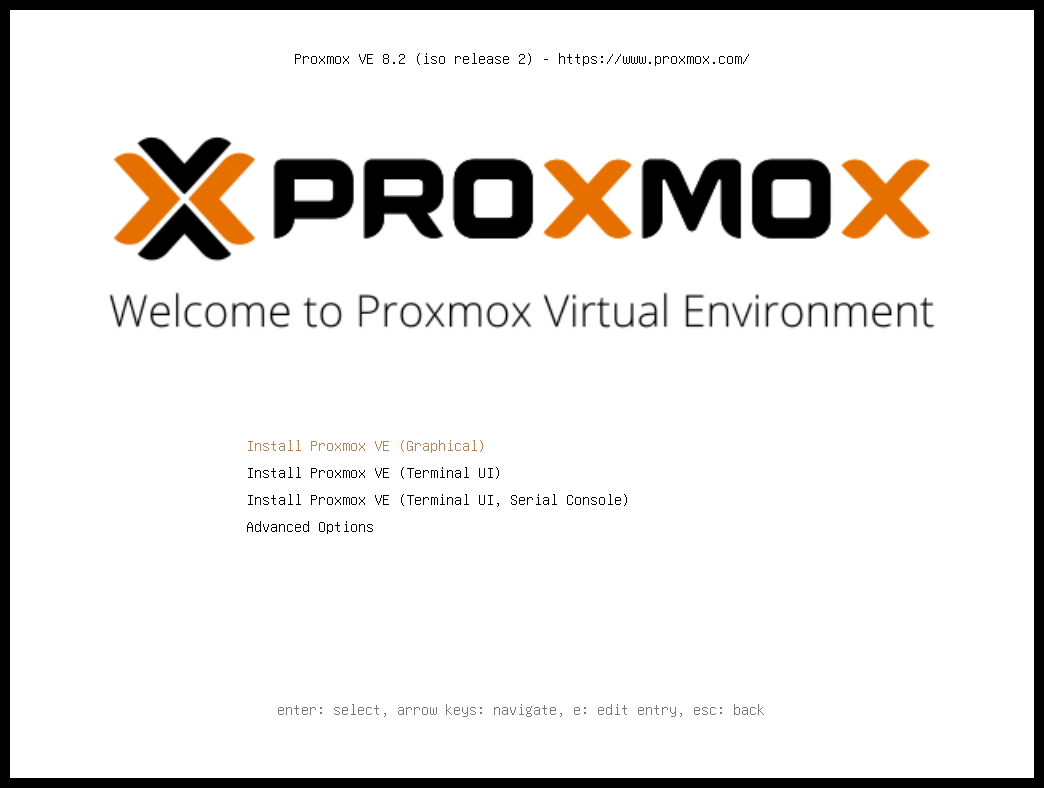
选择正确的启动项(例如 Boot from USB)之后 , 会显示 Proxmox VE 的安装菜单 , 可从以下选项中任选其一:
- Install Proxmox VE (Graphical)
启动常规图形安装。
安装向导可仅通过键盘操作。按 ALT 键加按钮上带下划线的字符即可点击相应按钮 , 例如 ALT + N 即为点击 Next 按钮。
- Install Proxmox VE (Terminal UI)
启动终端模式的安装向导。它与图形安装器提供完全一致的整体安装体验 , 但通常对特别老旧或特别新的硬件兼容性更好。
- Install Proxmox VE (Terminal UI, Serial Console)
启动终端模式安装向导 , 并额外将 Linux 内核配置为使用主机的(第一个)串口进行输入输出。适用于完全无显示器、仅有串口控制台的机器。
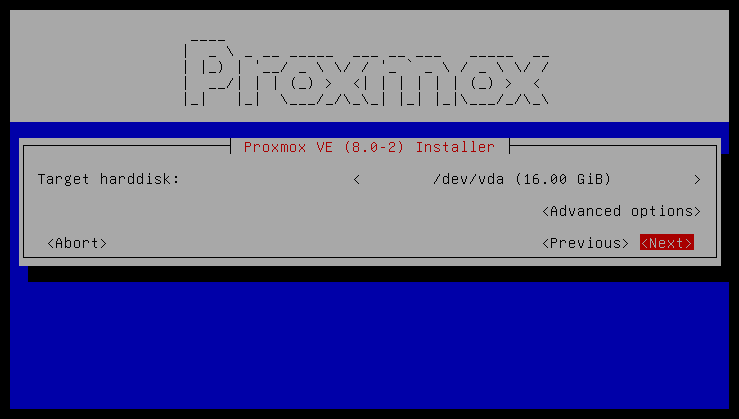
两种模式使用同一套安装流程代码 , 共享十余年累积的 bug 修复 , 并保持功能对等。
若图形安装器由于驱动等原因无法正常工作 , 可改用 Terminal UI 选项。也可参考 添加 nomodeset 内核参数。
- Advanced Options: Install Proxmox VE (Graphical, Debug Mode)
以调试模式启动安装。在安装过程的若干步骤会打开一个控制台 , 便于出问题时排查。按
CTRL-D可退出调试控制台。也可以用此选项启动一个带有全部基础工具的 Live 系统 , 用于 修复受损的 ZFS rpool 或修复已有 Proxmox VE 安装的 引导加载程序(bootloader)。- Advanced Options: Install Proxmox VE (Terminal UI, Debug Mode)
与图形调试模式相同 , 但准备运行基于终端的安装器。
- Advanced Options: Install Proxmox VE (Serial Console Debug Mode)
与终端调试模式相同 , 并额外将 Linux 内核配置为使用(第一个)串口进行输入输出。
- Advanced Options: Install Proxmox VE (Automated)
以无人值守(unattended)模式启动安装器 , 即使 ISO 未被正确准备为自动化安装也可运行。此选项可用于收集硬件信息 , 或调试自动化安装配置。详见 无人值守安装。
- Advanced Options: Rescue Boot
通过此选项可启动一个现有系统。它会扫描所有已连接硬盘 , 一旦发现已有安装 , 则使用 ISO 中的 Linux 内核直接引导进入该磁盘。适用于引导加载程序(GRUB /
systemd-boot)出现问题 , 或 BIOS/UEFI 无法从磁盘读取引导扇区的情况。- Advanced Options: Test Memory (memtest86+)
运行
memtest86+以检测内存功能与完整性。运行此选项前 , 必须在 UEFI 固件设置中关闭 Secure Boot。
通常选择 Install Proxmox VE (Graphical) 开始安装。
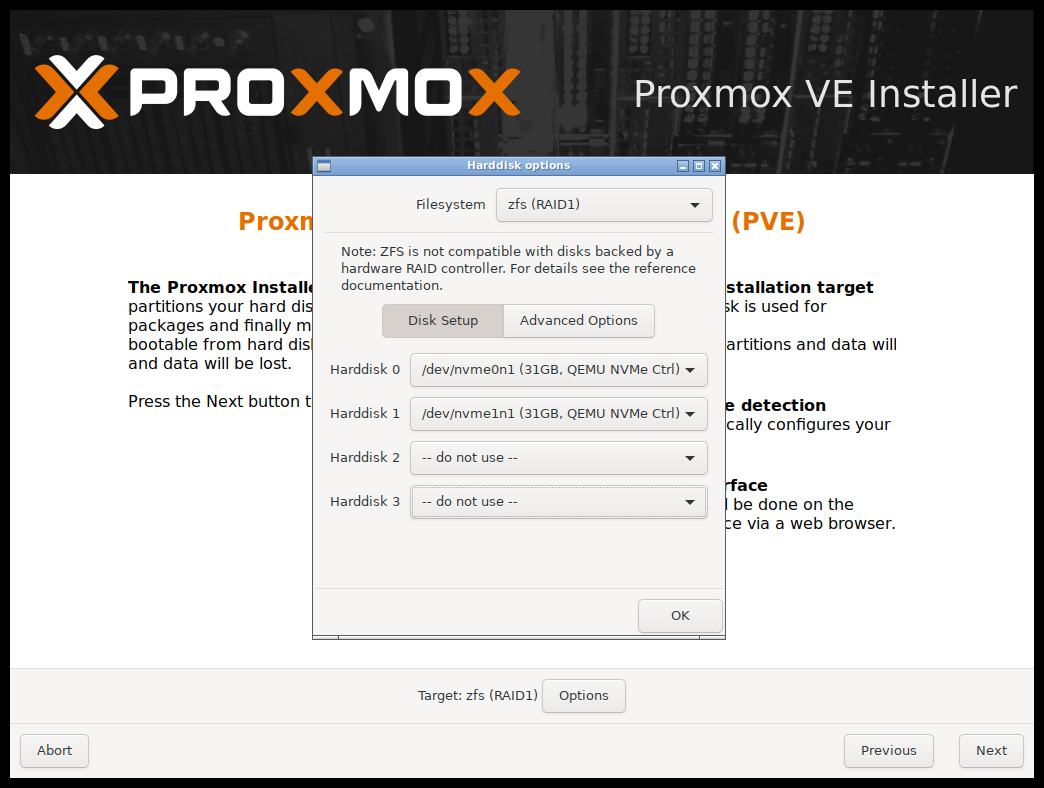
首先需阅读最终用户许可协议(EULA)。随后可选择安装的目标硬盘。
默认情况下会使用整台服务器并 抹除所有现有数据。继续安装前请确认服务器上没有重要数据。
点击 Options 按钮可选择目标文件系统 , 默认是 ext4。当选择 ext4 或 xfs 时 , 安装器会使用 LVM, 并提供额外选项以限制 LVM 空间(详见 下文)。
Proxmox VE 也可以安装在 ZFS 之上。 ZFS 提供多种软件 RAID 级别 , 因此对于没有硬件 RAID 控制器的系统是不错的选择。目标磁盘需要在 Options 对话框中选择。更多 ZFS 特定参数可在 Advanced Options 中修改。
不支持在任何硬件 RAID 之上运行 ZFS, 否则可能导致数据丢失。
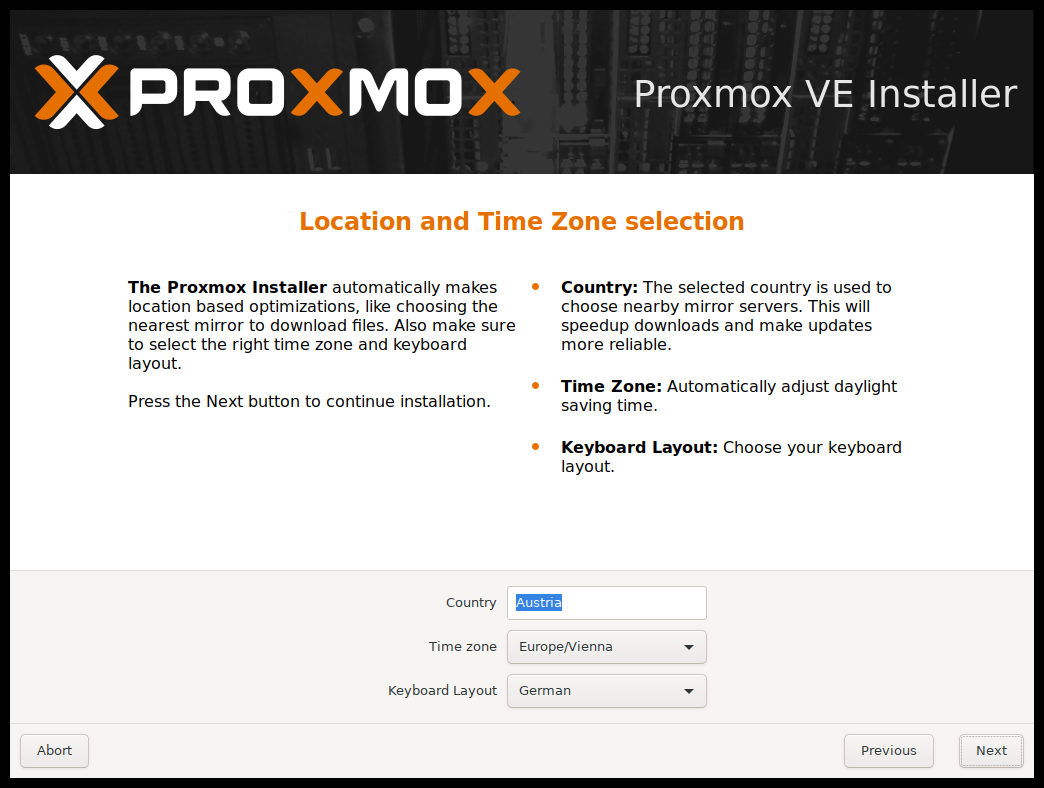
下一页需配置一些基础选项 , 如地理位置、时区和键盘布局。地理位置用于选择就近的下载服务器 , 以加快更新速度。安装器通常能自动检测这些设置 ; 只有在自动检测失败 , 或希望使用您所在国家不常见的键盘布局时 , 才需要手动更改。
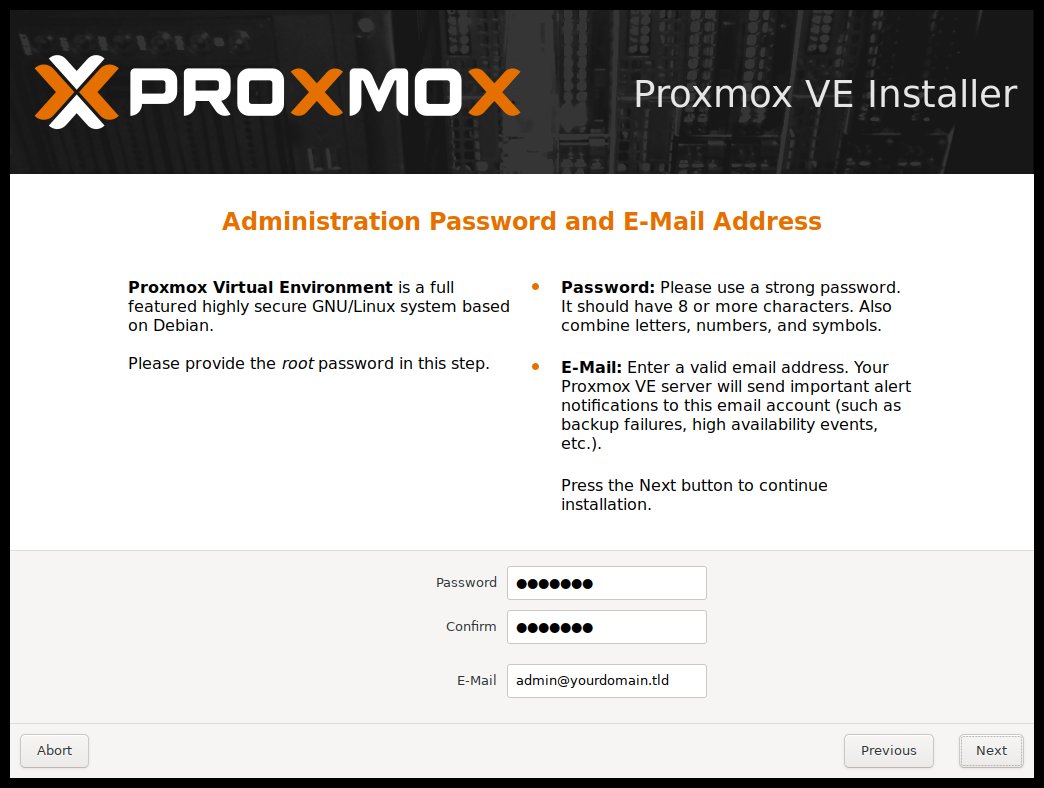
接下来需指定超级用户(root)的密码与邮箱地址。密码长度至少 8 个字符。强烈建议使用更强的密码 , 参考建议:
- 密码长度不少于 12 个字符。
- 同时包含大小写字母、数字和符号。
- 避免字符重复、键盘图案、常见字典词、字母或数字序列、用户名、亲友或宠物姓名、恋爱关系(当前或过往)以及个人信息(例如身份证号、祖先名字或生日)。
邮箱地址用于向系统管理员发送通知 , 例如:
- 可用软件包更新信息。
- 周期性 cron 任务的错误信息。
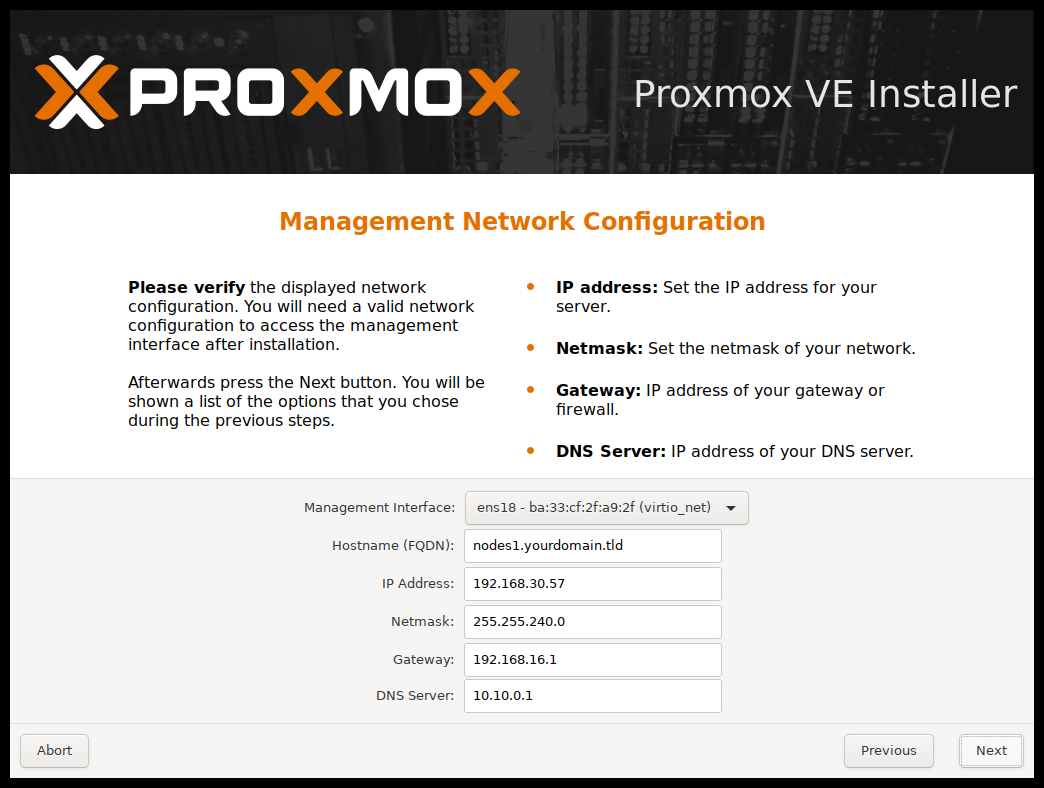
所有此类通知邮件都将发送到此邮箱。
最后一步是网络配置。处于 UP 状态的网络接口在下拉菜单中其名称前会显示实心圆点。请注意 , 安装期间只能指定 IPv4 或 IPv6 地址之一 , 不能同时指定。如需双栈(dual stack)节点 , 请在安装完成后再追加其他 IP 地址。
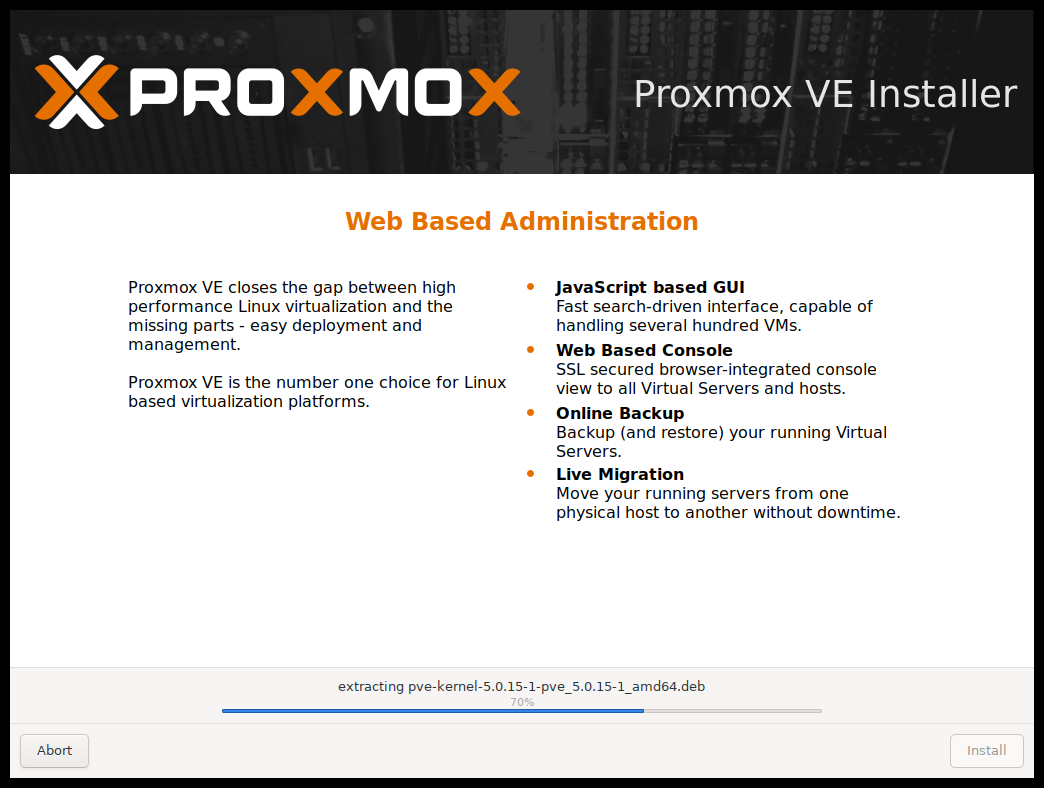
下一步会显示先前所选选项的摘要。请再次核对每一项设置 , 若需修改可使用 Previous 按钮回退。
点击 Install 后 , 安装器开始格式化磁盘并把软件包拷贝到目标磁盘。请等待此步骤完成 ; 然后移除安装介质并重启系统。
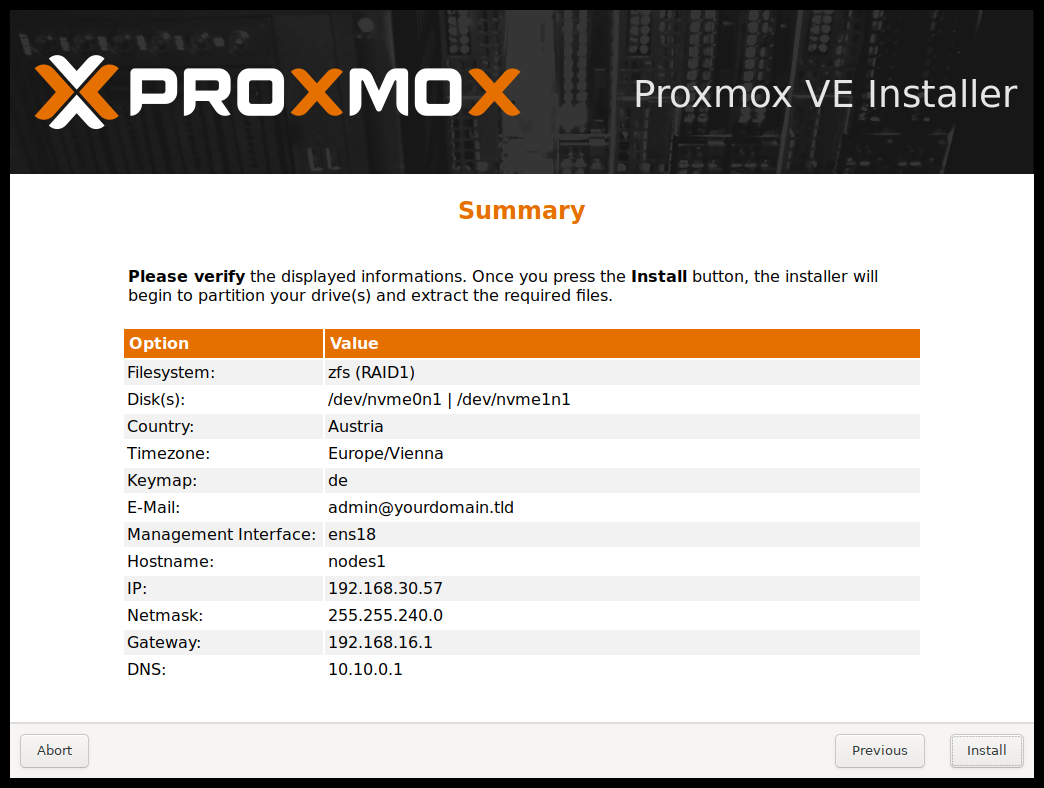
拷贝软件包通常需要几分钟 , 主要取决于安装介质的速度与目标磁盘性能。
完成软件包拷贝与配置后即可重启服务器。默认情况下几秒后会自动重启。
安装失败时 Installation Failure
若安装失败 , 请在第二个 TTY(CTRL + ALT + F2)查看具体错误 , 并确认系统满足 最低需求。
若仍无法正常安装 , 请参阅 如何获取帮助 一章。
2.3.1.安装后访问管理界面 Accessing the Management Interface Post-Installation
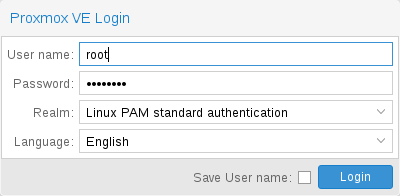
成功安装并重启后 , 即可通过 Proxmox VE Web 界面进行后续配置:
- 在浏览器中打开安装时所设 IP 加上 8006 端口 , 例如 :https://youripaddress:8006
- 使用
root(认证域 PAM)与安装时设定的密码登录。 - 上传订阅密钥(subscription key)以访问企业仓库。否则 , 需要配置公共的、测试充分度较低的其他软件包仓库 , 才能获取安全修复、 bug 修复与新特性。
- 检查 IP 配置和主机名。
- 检查时区。
- 检查 防火墙设置。
2.3.2.LVM 高级配置选项 Advanced LVM Configuration Options
使用 ext4 或 xfs 时 , 安装器会创建名为 pve 的卷组(Volume Group , VG) , 以及三个逻辑卷(Logical Volume , LV):root 、 data 、 swap。可通过以下参数控制卷的大小:
hdsize定义要使用的硬盘总大小。通过此参数可以在硬盘上保留未分配空间 , 供后续分区(例如在同一硬盘上再建一个 PV 与 VG 作为 LVM 存储)。
swapsize-
定义
swap卷大小。默认等于已安装内存容量 , 最小 4 GB , 最大 8 GB。得到的值不得大于硬盘容量的八分之一(hdsize / 8)。若设为
0, 则不创建 swap 卷。 maxroot定义
root卷的最大大小 , 用于存放操作系统。可用存储空间大于 48 GiB 时 , 默认值为硬盘容量的四分之一(hdsize / 4) , 最大 96 GiB ; 可用存储小于 48 GiB 时 , root 卷至少为硬盘容量的一半(hdsize / 2)。maxvz-
定义
data卷的最大大小。实际data卷大小按下式计算:datasize = hdsize - rootsize - swapsize - minfree其中
datasize不得大于maxvz。使用 LVM thin 时 , 仅当
datasize大于 4 GB 才会创建data池。若设为
0, 则不创建data卷 , 存储配置也会相应调整。 minfree-
定义 LVM 卷组
pve中应保留的空闲空间大小。可用存储大于 128 GB 时默认为 16 GB , 否则为hdsize/8。LVM 创建快照需要 VG 中有空闲空间(lvmthin 快照不需要)。
2.3.3.ZFS 高级配置选项 Advanced ZFS Configuration Options
使用 ZFS 时 , 安装器会创建名为 rpool 的 ZFS 池。不会创建 swap 空间 , 但可以在安装盘上保留未分区空间供 swap 使用。也可以在安装后创建 swap zvol, 但这种方式可能带来问题(参见 ZFS swap 注意事项)。
ashift定义所创建 ZFS 池的
ashift值。ashift至少应等于底层磁盘的扇区大小(2 的ashift次方 = 扇区大小) , 也应考虑未来可能加入池的磁盘(例如替换故障盘)。compress定义
rpool是否启用压缩。checksum定义
rpool使用的校验和算法。copies定义
rpool的copies参数。语义见zfs(8)手册页 , 同时请留意 :这不能替代磁盘级别的冗余。ARC max size定义 ARC 的最大可增长大小 , 从而限制 ZFS 使用的内存。更多细节参见 如何限制 ZFS 内存使用。
hdsize定义要使用的硬盘总大小。可用于为进一步分区(例如创建 swap 分区)保留空闲空间。
hdsize仅对引导磁盘生效 , 即 :RAID0 / RAID1 / RAID10 的第一块磁盘或镜像 ; RAID-Z[1/2/3] 的所有磁盘。
2.3.4.BTRFS 高级配置选项 Advanced BTRFS Configuration Options
使用 BTRFS 时不会创建 swap 空间 , 但可在安装盘上保留未分区空间供 swap 使用。可以创建独立的分区、 BTRFS 子卷 , 或者使用 btrfs filesystem mkswapfile 命令创建 swap 文件。
compress定义 BTRFS 子卷是否启用压缩。支持多种算法 :on(等价于 zlib) 、 zlib 、 lzo 、 zstd。默认 off。
hdsize定义要使用的硬盘总大小。可用于为进一步分区(例如创建 swap 分区)保留空闲空间。
2.3.5.ZFS 性能建议 ZFS Performance Tips
ZFS 在内存充足时表现最佳。若打算使用 ZFS , 请确保分配足够的 RAM。一个经验公式是 :4 GB 基础 + 每 TB 原始磁盘空间 1 GB。
ZFS 支持使用独立磁盘作为写缓存 , 称为 ZFS Intent Log(ZIL)。请为其使用一块高速硬盘(SSD)。安装后可通过以下命令添加:
# zpool add <pool-name> log </dev/path_to_fast_ssd>
2.3.6.添加 nomodeset 内核参数
Adding the nomodeset Kernel Parameter
在特别老旧或特别新的硬件上 , 显卡驱动可能引发问题。如果安装器在启动阶段卡住 , 可尝试追加 nomodeset 参数。此参数会阻止 Linux 内核加载任何显卡驱动 , 强制其继续使用 BIOS / UEFI 提供的 framebuffer。
在 Proxmox VE 启动菜单中选中 Install Proxmox VE (Terminal UI), 按 e 编辑该条目。用方向键移动到以 linux 开头的行 , 把光标移到行尾 , 在末尾原有参数后用空格分隔再追加 nomodeset。
然后按 Ctrl-X 或 F10 以该配置启动。
2.4.无人值守安装 Unattended Installation
自动化安装方式允许以无人值守的方式安装 Proxmox VE, 从而完全自动化裸机(bare-metal)部署流程。安装完成并启动后 , 还可进一步使用 Ansible 等自动化工具对系统做后续配置。
安装器所需的各项选项必须在一份 应答文件(answer file) 中提供。该文件支持使用过滤规则 , 以决定使用哪些磁盘和网卡。
使用自动化安装前 , 需先选定应答文件的获取来源 , 再基于该选择准备安装 ISO。
准备完成的 ISO 在初始启动菜单中会显示新的启动条目 Automated Installation, 并在 10 秒倒计时后自动选中。
更多无人值守安装的细节与说明 , 请 访问我们的 wiki。
2.5.在 Debian 上安装 Proxmox VE Install Proxmox VE on Debian
Proxmox VE 以一组 Debian 软件包的形式发布 , 可以安装在标准 Debian 系统之上。配置好软件包仓库后 , 运行以下命令:
# apt-get update
# apt-get install proxmox-ve
在已有的 Debian 系统之上安装看起来简单 , 但前提是基础系统已正确安装 , 并且您明确知道如何配置和使用本地存储。同时还需要手工配置网络。
总体而言 , 这种方式并不简单 , 使用 LVM 或 ZFS 时尤为复杂。
详细的分步指南可参见 官方 wiki。