4.图形用户界面 Graphical User Interface
Proxmox VE 很简单 , 无需单独安装管理工具 , 所有事情都可以通过浏览器完成(推荐使用最新版 Firefox 或 Google Chrome)。内置的 HTML5 控制台可用于访问客户机控制台 , 也可选用 SPICE。
由于我们使用 Proxmox 集群文件系统(pmxcfs), 您可以连接到 任一节点 来管理整个集群 , 每个节点都能管理整个集群 , 无需专门的管理节点。
您可以使用任何现代浏览器访问基于 Web 的管理界面。当 Proxmox VE 检测到您来自移动设备 , 会自动重定向到更简洁的触控界面。
Web 界面的访问地址为 https://youripaddress:8006(默认登录用户为 root, 密码在安装过程中设置)。
4.1.特性 Features
- 对 Proxmox VE 集群的无缝集成与管理
- 基于 AJAX 技术的资源动态更新
- 通过 SSL 加密(
https)对所有虚拟机与容器的安全访问 - 以搜索驱动的快速界面 , 可应对数百乃至上千台 VM
- 安全的 HTML5 控制台或 SPICE
- 针对所有对象(VM、存储、节点等)的基于角色的权限管理
- 支持多种认证源(例如 local、 MS ADS、 LDAP 等)
- 双因素认证(OATH、 Yubikey)
- 基于 ExtJS 7.x JavaScript 框架
4.2.登录 Login
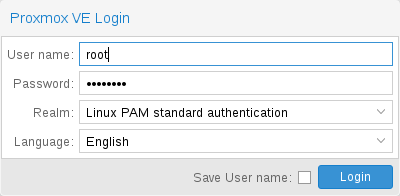
连接到服务器后 , 您首先看到的是登录窗口。 Proxmox VE 支持多种认证后端(Realm), 您可以在此选择语言。 GUI 已被翻译为 20 多种语言。
勾选窗口底部的复选框 , 可以在客户端保存用户名 , 下次登录时少打几个字。
4.3.GUI 概览 GUI Overview
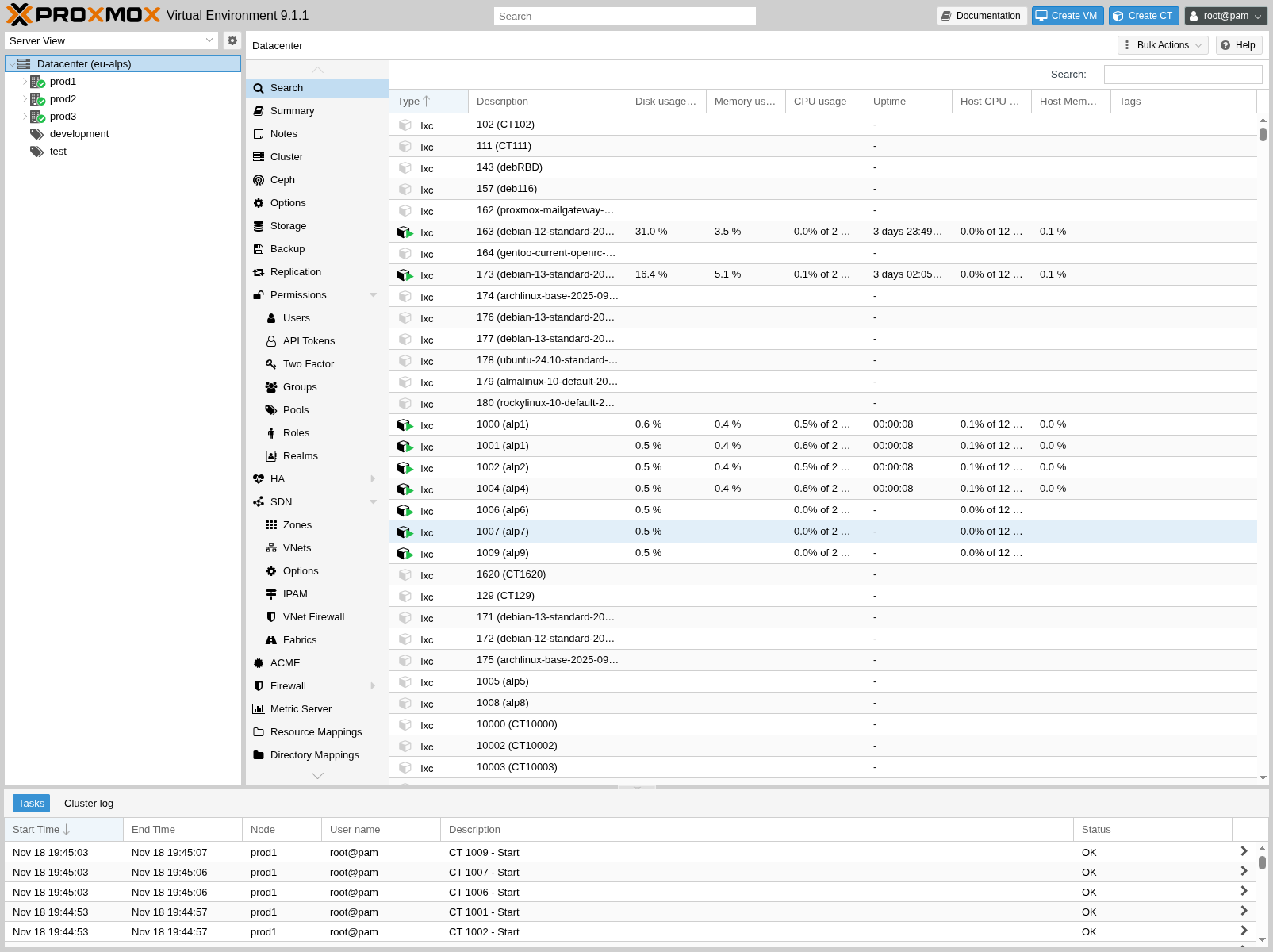
Proxmox VE 用户界面分为四个区域:
- 页眉(Header)
- 位于顶部。显示状态信息并包含最常用操作的按钮。
- 资源树(Resource Tree)
- 位于左侧。提供一个按类型或层级组织的所有对象导航树。
- 内容面板(Content Panel)
- 位于中央区域。显示所选对象的配置与状态信息。
- 日志面板(Log Panel)
- 位于底部。显示正在运行或最近完成的任务日志。
您可以收缩 / 展开资源树与日志面板的大小 , 或完全隐藏日志面板。这在小屏幕上想要更多空间查看其他内容时很有帮助。
4.3.1.页眉 Header
页眉最上方显示整个集群的状态概览。右上角的按钮提供最常用的操作 , 如注销、打开 API 文档、开启新任务的显示或切换到移动视图 , 等等。
- 数据中心搜索(Datacenter Search) :用于在集群内快速查找节点、 VM、容器、存储与资源池。
- 我的设置(My Settings) :弹出当前用户的客户端设置窗口(详见下节)。
- 文档(Documentation) :打开 Proxmox VE 官方管理员手册。
- 创建 VM / CT(Create VM / CT) :快速调起客户机创建向导。
- 注销(Logout) :退出当前会话。
4.3.2.我的设置 My Settings
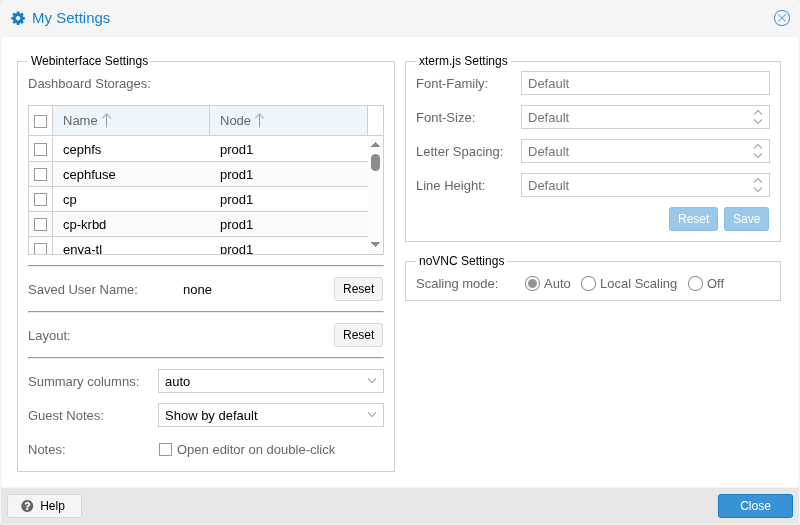
「我的设置」 窗口允许您设置仅保存在本地的偏好项。包括 仪表盘存储(Dashboard Storages), 您可以在其中启用或禁用特定存储是否计入数据中心摘要的总量。若未勾选任何存储 , 总量即为所有存储之和(与启用全部等价)。
仪表盘设置下方 , 您可以看到保存的用户名及清除按钮 , 以及一个将 GUI 中所有布局恢复为默认的按钮。
右侧是 xterm.js 设置 , 包含以下选项:
- Font-Family(字体族)
- xterm.js 中使用的字体(如 Arial)。
- Font-Size(字号)
- 首选字号。
- Letter Spacing(字距)
- 增加或减少字母间距。
- Line Height(行高)
- 指定行的绝对高度。
4.3.3.资源树 Resource Tree
这是主导航树。树顶部可以选择若干预定义视图 , 以改变下方树的结构。默认是 服务器视图(Server View) , 显示以下对象类型:
- 数据中心(Datacenter)
- 包含集群范围的配置(对所有节点生效)。
- 节点(Node)
- 代表集群内运行客户机的主机。
- 客户机(Guest)
- VM、容器与模板。
- 存储(Storage)
- 数据存储。
- 资源池(Pool)
- 可以用资源池对客户机分组以简化管理。
可用的视图类型:
- 服务器视图(Server View)
- 按节点分组显示所有类型的对象。
- 文件夹视图(Folder View)
- 按对象类型分组显示所有对象。
- 资源池视图(Pool View)
- 按资源池分组显示 VM 与容器。
- 标签视图(Tag View)
- 按标签分组显示 VM 与容器。
4.3.4.日志面板 Log Panel
日志面板的主要用途是展示您集群当前正在进行的操作。像创建新 VM 这样的操作会在后台执行 , 我们把这样的后台作业称为 任务(task)。任何来自任务的输出都会保存在一个独立的日志文件中 , 只需 双击 任务条目即可查看日志 , 也可以在此中止正在运行的任务。
注意 , 此处显示的是来自集群所有节点的最近任务 , 因此您可以实时看到其他人正在另一个节点上所做的事情。
我们会从日志面板中移除较旧且已完成的任务以保持列表简短 , 但您仍可在节点面板的 Task History 中找到这些任务。
一些运行时间极短的操作只是向所有集群成员发送日志。您可以在 Cluster log 面板中看到这些消息。
4.4.内容面板 Content Panels
当您从资源树中选择一个条目时 , 对应对象的配置与状态信息就会在内容面板中显示。下面各节将简要概述这些功能;如需更多细节 , 请参阅参考文档中的对应章节。
4.4.1.数据中心 Datacenter
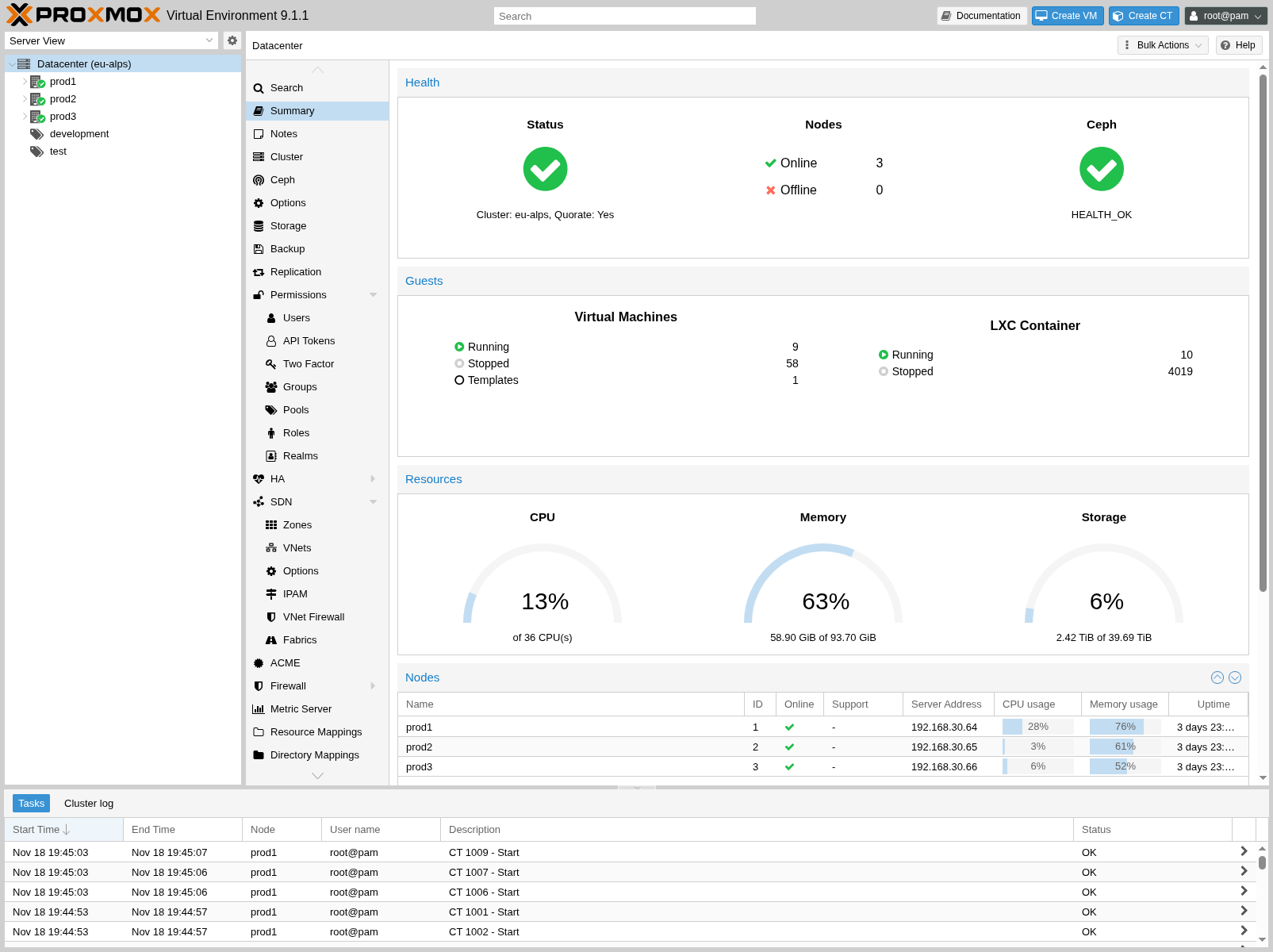
在数据中心级别 , 您可以访问集群范围的设置与信息:
- Search(搜索) :跨集群搜索节点、 VM、容器、存储与资源池。
- Summary(摘要) :集群健康状况与资源使用的简要概览。
- Cluster(集群) :提供创建或加入集群所需的功能与信息。
- Options(选项) :查看与管理集群范围的默认设置。
- Storage(存储) :管理集群存储的界面。
- Backup(备份) :调度备份作业。此操作作用于整个集群 , 因此调度时无论 VM / 容器位于哪个节点均可。
- Replication(复制) :查看与管理复制作业。
- Permissions(权限) :管理用户、组、 API token 权限 , 以及 LDAP、 MS-AD、双因素认证。
- HA(高可用) :管理 Proxmox VE 高可用。
- ACME :为服务器节点配置 ACME(Let's Encrypt)证书。
- Firewall(防火墙) :集群范围地配置 Proxmox Firewall 与模板。
- Metric Server(指标服务器) :为 Proxmox VE 定义外部指标服务器。
- Notifications(通知) :配置 Proxmox VE 的通知行为与目标。
- Support(技术支持) :显示您的订阅信息。
4.4.2.节点 Nodes
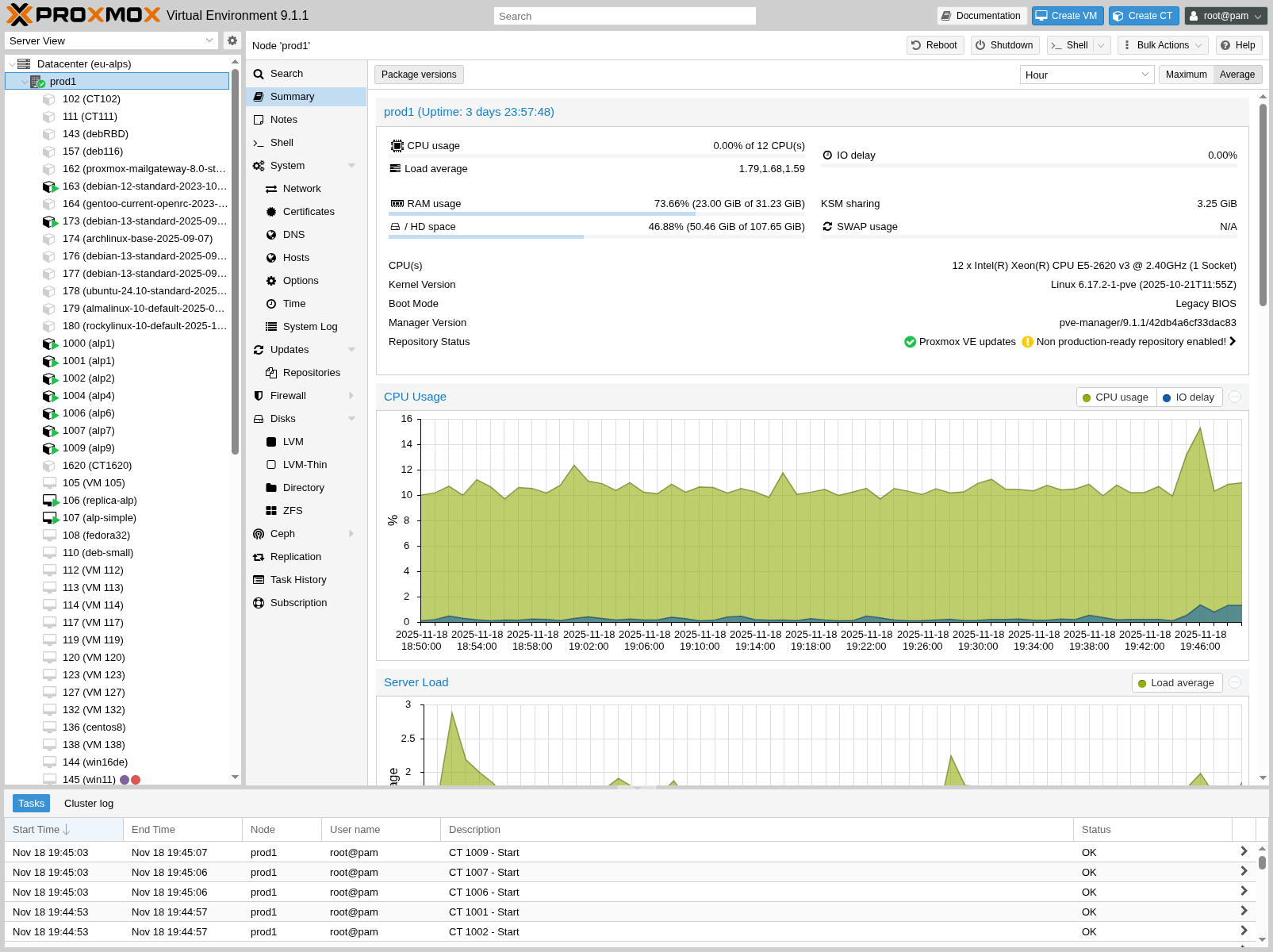
在此级别可以单独管理集群中的节点。顶部头部有一些实用按钮 , 如 Reboot(重启)、 Shutdown(关机)、 Shell、 Bulk Actions(批量操作)、 Help(帮助)。 Shell 可选 noVNC、 SPICE、 xterm.js; Bulk Actions 可选 Bulk Start、 Bulk Shutdown、 Bulk Migrate。
- Search :在节点中搜索 VM、容器、存储、资源池。
- Summary :节点资源使用的简要概览。
- Notes :用 Markdown 书写自定义备注。
- Shell :访问节点的 Shell 界面。
- System :配置网络、 DNS、时间 , 查看系统日志。
- Updates :升级系统并查看可用新包。
- Firewall :管理特定节点的 Proxmox Firewall。
- Disks :查看已连接磁盘 , 并管理其用途。
- Ceph :仅当主机上已安装 Ceph 服务器时可用。此时可管理 Ceph 集群并查看其状态。
- Replication :查看与管理复制作业。
- Task History :查看过往任务列表。
- Subscription :上传订阅密钥 , 并生成可用于工单的系统报告。
4.4.3.客户机 Guests
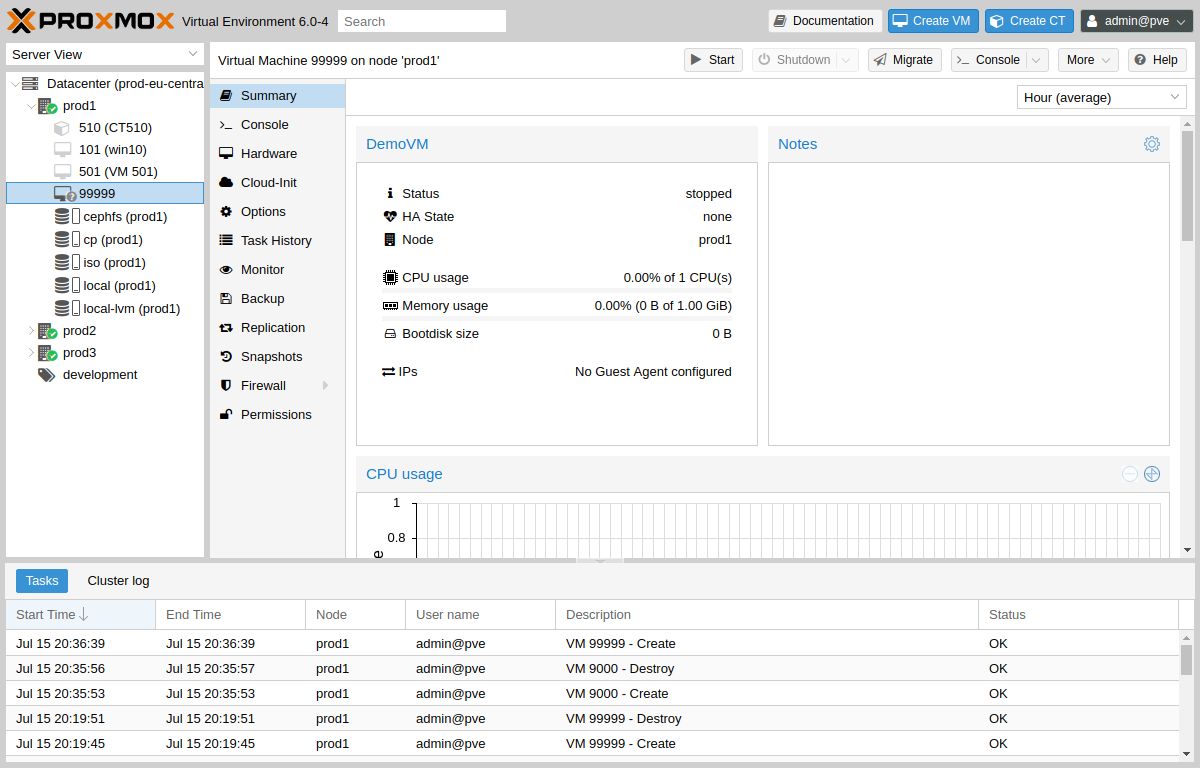
客户机有两种 , 且都可转为模板 :一种是基于内核的虚拟机(KVM), 另一种是 Linux 容器(LXC)。两者的导航大体相同 , 仅部分选项不同。从左侧菜单选择一台 VM 或容器即可进入其管理界面 , 顶部头部包含对应的操作命令。
- Start / Shutdown / Reboot / Console :启动、关闭、重启 VM / 容器或打开控制台。
- Summary :该客户机的当前状态与资源使用概览。
- Console :访问客户机控制台(noVNC、 SPICE 或 xterm.js)。
- (KVM)Hardware :定义 KVM VM 可用的硬件。
- (LXC)Resources :定义 LXC 可用的系统资源。
- (LXC)Network :配置容器的网络设置。
- (LXC)DNS :配置容器的 DNS 设置。
- Options :管理客户机选项。
- Task History :查看所选客户机的所有过往任务。
- (KVM)Monitor :与 KVM 进程交互的接口。
- Backup :创建与恢复系统备份。
- Replication :查看与管理所选客户机的复制作业。
- Snapshots :创建与恢复 VM 快照。
- Firewall :在 VM 层级配置防火墙。
- Permissions :管理所选客户机的权限。
4.4.4.存储 Storage
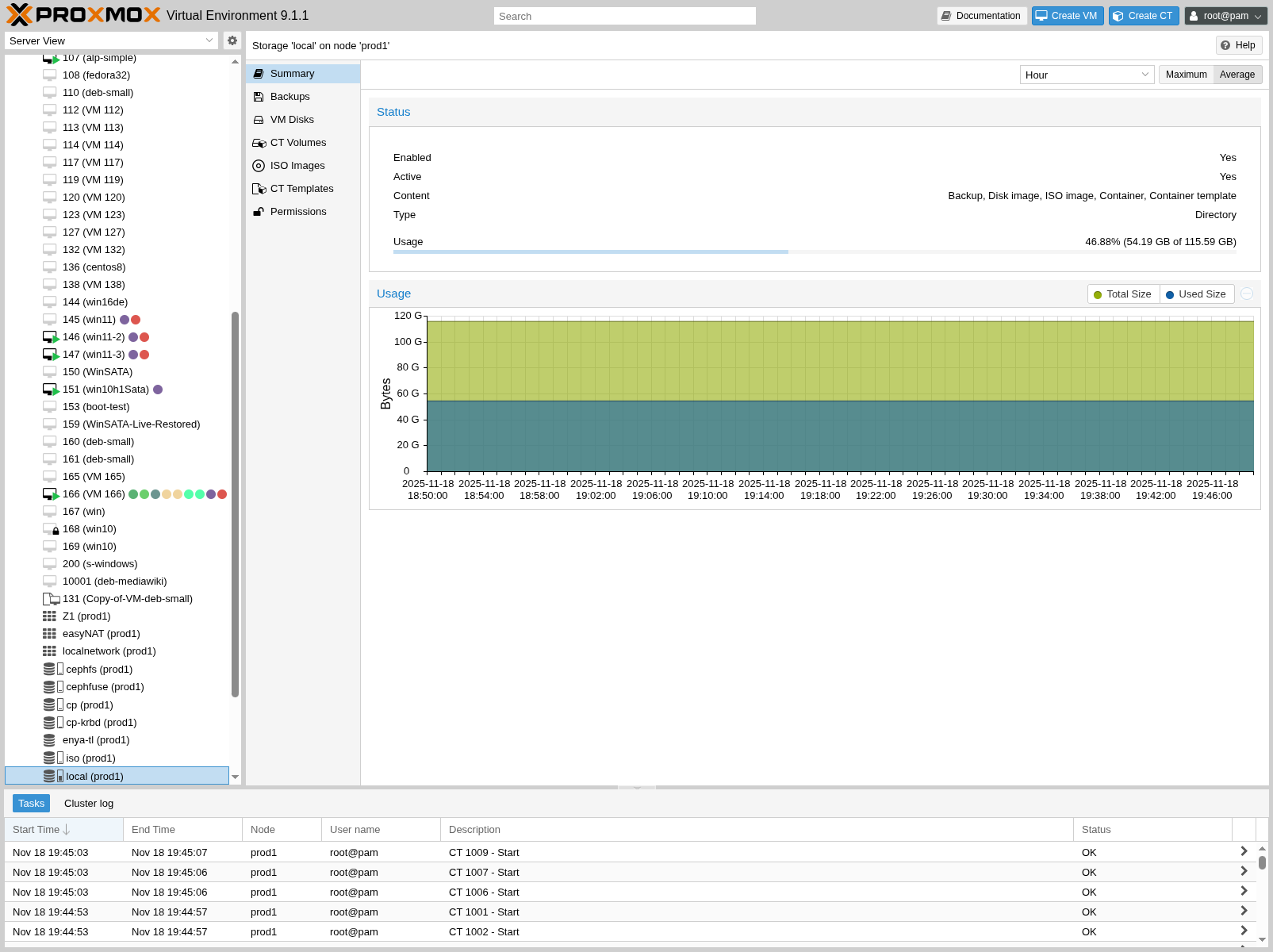
与客户机界面类似 , 存储界面左侧是存储项菜单 , 右侧是对应的管理面板。整个视图分为两栏 :左侧为存储选项 , 右侧展示所选项的内容。
- Summary :显示存储的类型、使用量、所含内容等关键信息。
- Content :为每种所存内容类型提供子菜单项 , 例如 Backups、 ISO Images、 CT Templates。
- Permissions :管理该存储的权限。
4.4.5.资源池 Pools
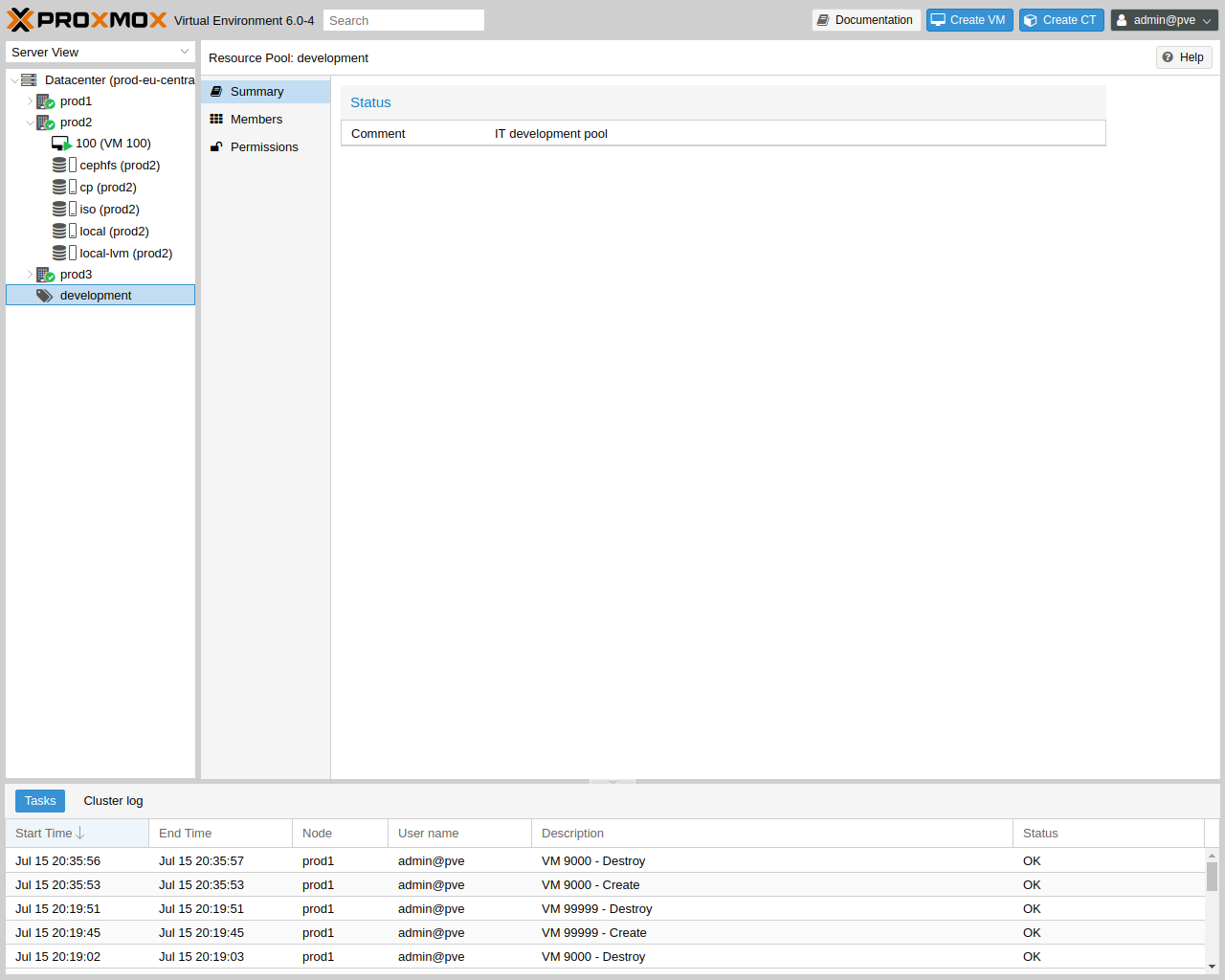
资源池视图同样分两栏 :左侧菜单 , 右侧为对应界面:
- Summary :显示资源池的描述。
- Members :显示与管理资源池成员(客户机与存储)。
- Permissions :管理资源池权限。
4.5.标签 Tags
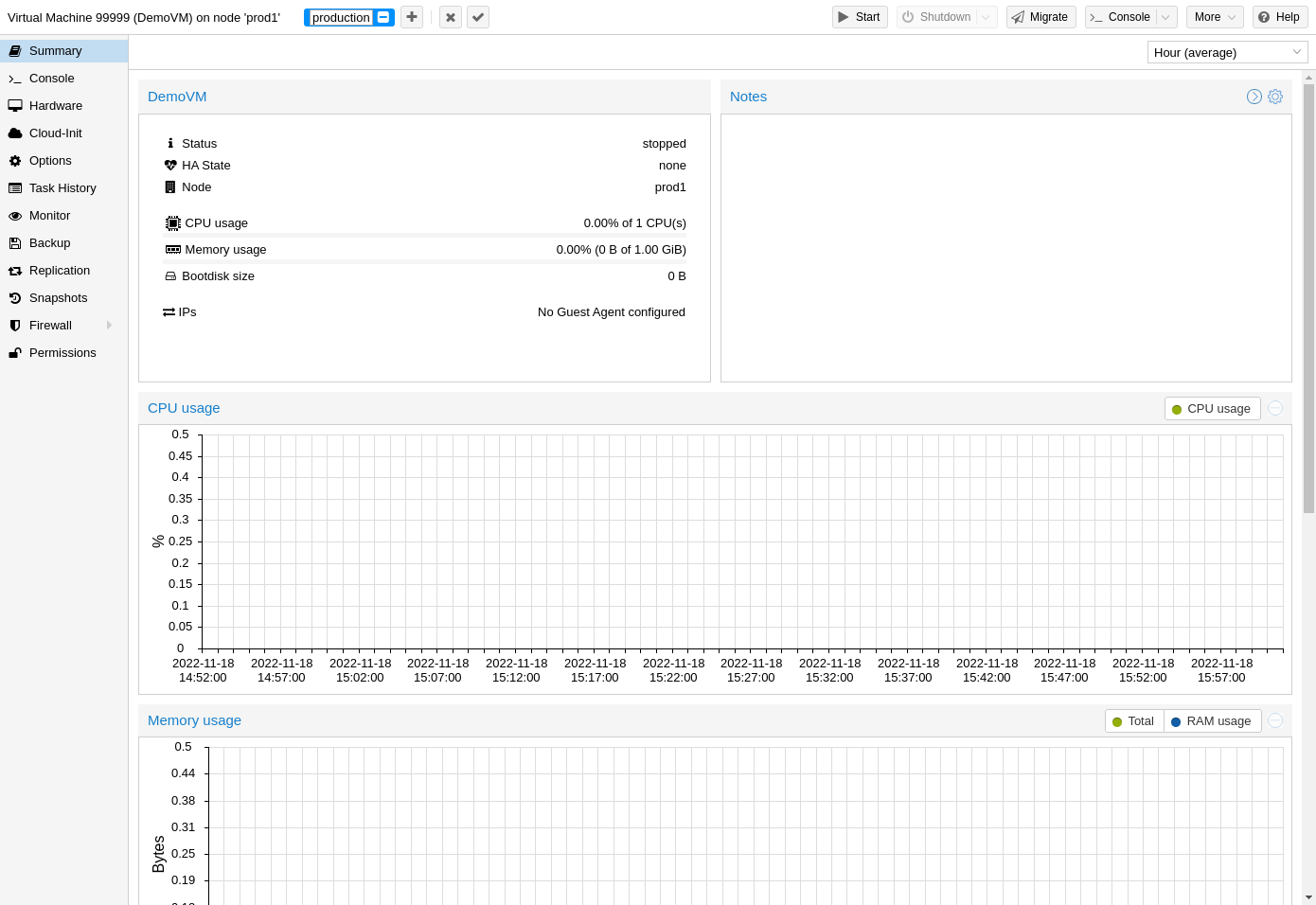
为便于组织 , 可为客户机设置 标签(tags)。目前它们仅对用户提供信息 , 并显示在 Web 界面的两处 :资源树 与 选中客户机时的状态栏。
可在客户机状态栏点击铅笔图标来添加、编辑、删除标签。用 + 按钮添加多个标签 , 用 - 按钮移除;用 ✓ 保存、用 ✕ 取消更改。
也可通过 CLI 设置多个标签 , 以分号分隔:
# qm set ID --tags 'myfirsttag;mysecondtag'
4.5.1.样式配置 Style Configuration
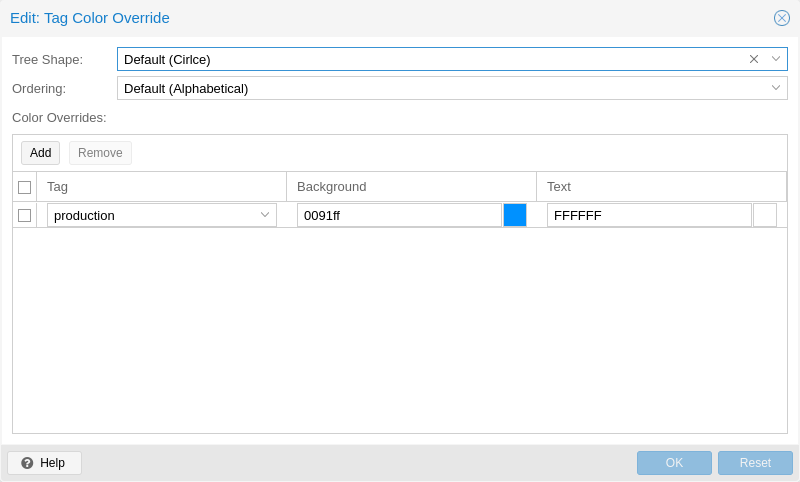
默认情况下 , 标签颜色以确定性方式从其文本派生。颜色、在资源树中的形状、区分大小写与否 , 以及标签排序方式 , 均可在 Datacenter → Options → Tag Style Override 处自定义 , 也可通过 CLI 完成。例如:
# pvesh set /cluster/options --tag-style color-map=example:000000:FFFFFF
上例把标签 example 的背景色设为黑色(#000000) , 文本色设为白色(#FFFFFF)。
4.5.2.权限 Permissions
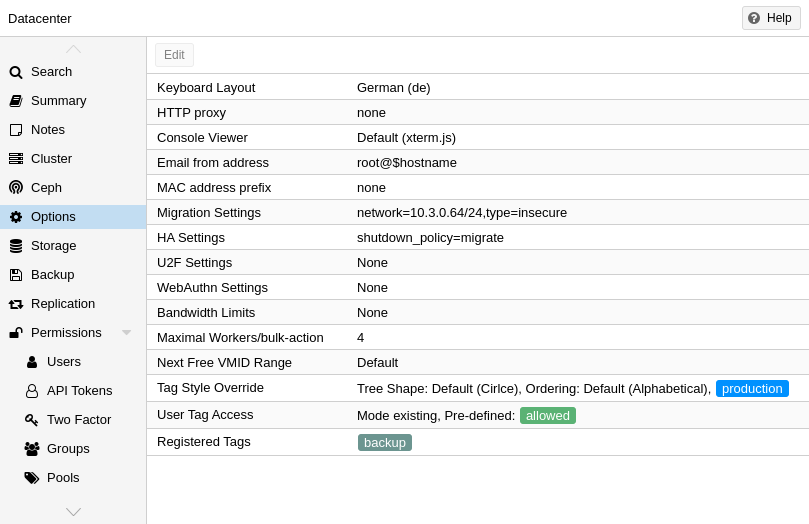
默认情况下 , 对某客户机(/vms/ID)拥有 VM.Config.Options 权限的用户可以设置任意想要的标签(详见「权限管理」)。如希望限制此行为 , 可在 Datacenter → Options → User Tag Access 设置合适权限:
- free :用户在设置标签时不受限制(默认)。
- list :用户只能从预定义的标签列表中选择。
- existing :类似 list , 但用户也可使用已存在的标签。
- none :禁止用户使用标签。
同样可以通过 CLI 完成。注意 :在 / 上拥有 Sys.Modify 权限的用户始终可以设置或删除任意标签 , 不受此处配置影响。
此外 , 还有一份可配置的 已登记标签(registered tags) 列表 , 仅拥有 Sys.Modify(位于 /)权限的用户可增删。已登记标签列表可在 Datacenter → Options → Registered Tags 或通过 CLI 编辑。
更多选项及 CLI 调用方式 , 参见 数据中心配置(Datacenter Configuration)。
4.6.同意横幅 Consent Banner
可以在 Datacenter → Options → Consent Text 配置登录前必须接受的自定义同意横幅。若没有内容 , 则不会显示同意横幅。文本将以 base64 字符串形式保存在 /etc/pve/datacenter.cfg 配置文件中。